1回限り(プロトコルハンドラー)
Steamクライアントが起動中であることを確認した上で、以下のURLをGoogle Chromeなど通常のWebブラウザで開きます。
steam://nav/console
WebブラウザがSteamを開くかどうか確認するダイアログを表示するので、「Steamを開く」などを選択して許可すると、Steamクライアント側でコンソールが開きます。
1回限り(起動オプション)
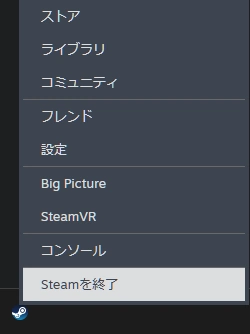
Steamによって起動中のゲームやツールがないことを確認した上で、タスクバーの通知領域にあるSteamクライアントのアイコンから「Steamを終了」を選択して、Steamクライアントを終了します。
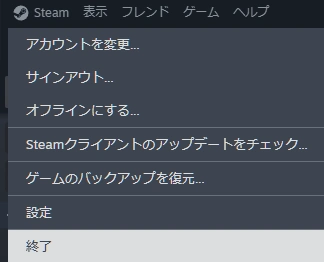
または、Steamクライアント画面の左上の「Steam」メニューから「終了」を選択して、Steamクライアントを終了します。
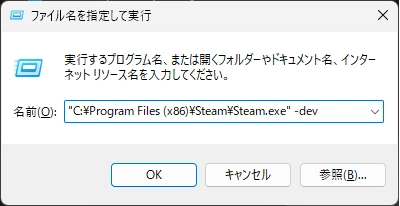
Windows + Rキーで「ファイル名を指定して実行」ダイアログを開き、以下のコマンドを入力して、Steamクライアントを起動します。
"C:\Program Files (x86)\Steam\Steam.exe" -dev
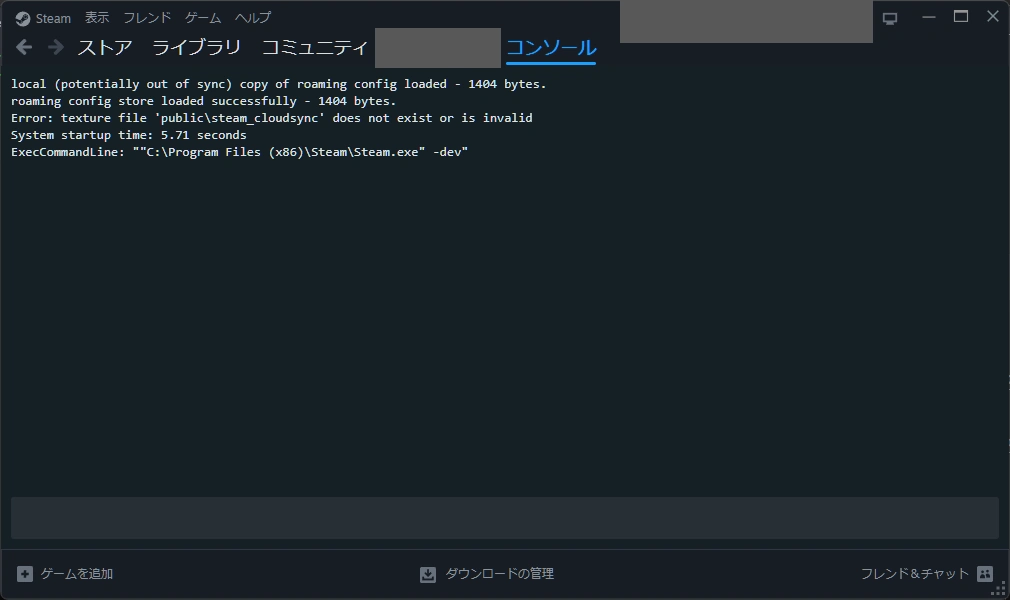
上部のタブに「コンソール」タブが表示され、Steamクライアントのコンソールが有効になります。
常設化
※ 以下の手順は、Windowsのレジストリを編集するため、操作を誤るとシステムに不具合が発生する可能性があります。また、Steam公式にサポートされている方法ではなく、将来Steamクライアントが起動しなくなるなどの問題が発生する可能性があります。そのような場合に、自らの責任で対処できる方のみ実施するようにしてください。
タスクマネージャーの「スタートアップ アプリ」タブでSteamクライアントのエントリを確認すると、 以下のようなコマンドがレジストリから登録されていることがわかります。
"C:\Program Files (x86)\Steam\Steam.exe" -silent
Steamのスタートアップエントリは、以下のレジストリキーに格納されています。
HKEY_CURRENT_USER\Software\Microsoft\Windows\CurrentVersion\Run\Steam
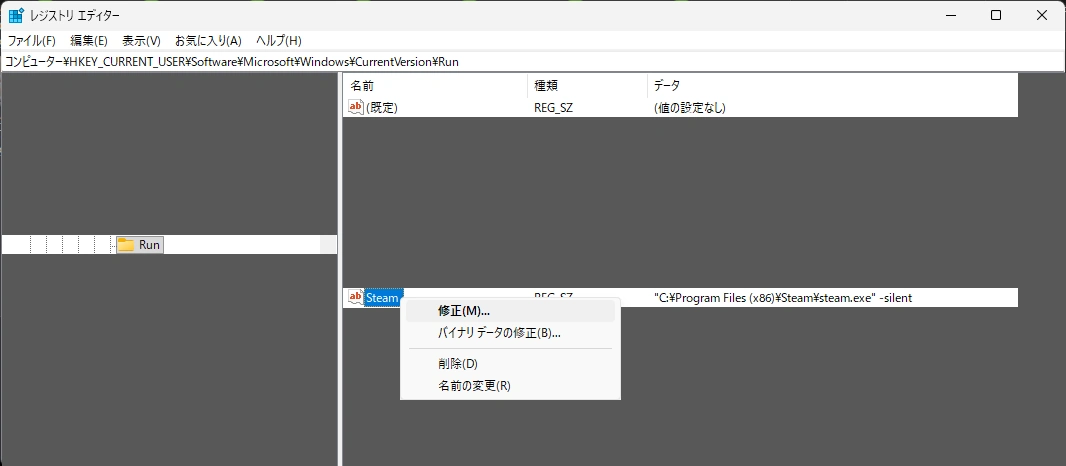
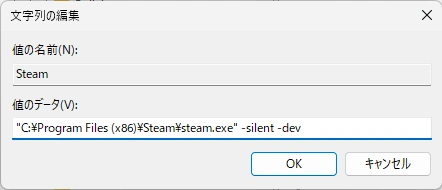
このエントリの値を以下のように編集して、Steamクライアントの自動起動時にコンソールを有効にすることができます。
"C:\Program Files (x86)\Steam\Steam.exe" -silent -dev
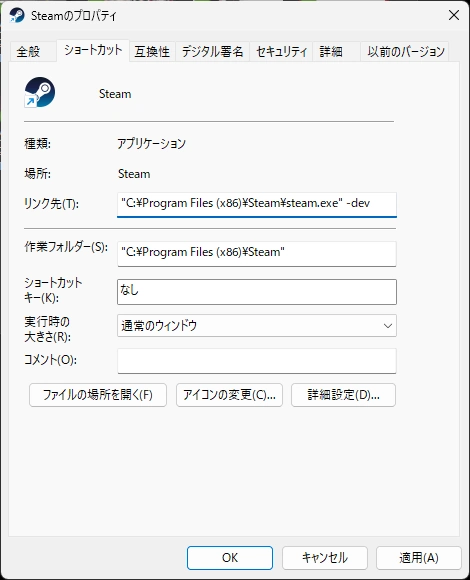
PC起動後にSteamクライアントを手動で再起動したときにもコンソールを有効にするには、以下のショートカットのプロパティを編集し、リンク先に-devを追加します。
C:\ProgramData\Microsoft\Windows\Start Menu\Programs\Steam\Steam.lnk%APPDATA%\Roaming\Microsoft\Windows\Start Menu\Programs\Steam\Steam.lnk
"C:\Program Files (x86)\Steam\steam.exe" -dev